
Enlever le filigrane d'une photo en ligne
Perfect for product shots, portraits, avatars, and ecommerce images.
Perfect for product shots, portraits, avatars, and ecommerce images.
Si vous cherchez un guide simple pour enlever un filigrane dune photo, vous êtes au bon endroit. Les filigranes, logos et tampons de date peuvent détourner lattention de votre sujet principal. Notre utilitaire en ligne vous aide à enlever le filigrane dune photo rapidement, pour un résultat impeccable. Que vous souhaitiez préparer un graphique pour une présentation professionnelle ou nettoyer une image pour un usage personnel, EzPic propose une solution simple, directement accessible dans votre navigateur.
En analysant les pixels entourant le filigrane, lalgorithme sous-jacent estime ce qui devrait se trouver en dessous et comble la zone avec des textures réalistes. Téléversez votre image dans notre outil de suppression de filigrane pour profiter dune suppression automatisée du filigrane directement depuis votre navigateur.
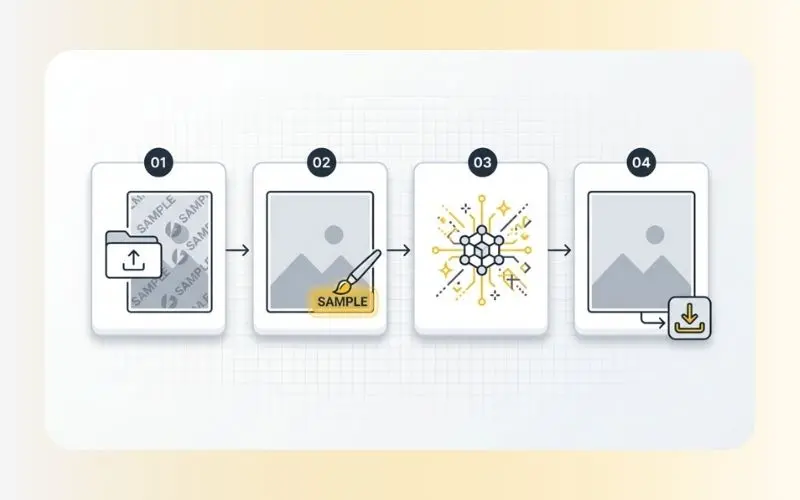
Pour obtenir des résultats naturels avec notre outil en ligne de suppression de filigrane, suivez ce processus détaillé, étape par étape :
Étape 1 : Téléversez votre image : Glissez-déposez votre image directement dans la zone de traitement, ou cliquez sur le bouton de téléversement pour parcourir votre stockage local. Notre système prend en charge les formats de fichiers standard, notamment JPG, PNG et WebP. Pour une vitesse de traitement optimale, nous vous recommandons de téléverser des fichiers de moins de 15 mégaoctets.
Étape 2 : Sélectionnez le filigrane ou le logo : Une fois votre image chargée, choisissez votre méthode de suppression préférée :
Détection automatique : Laissez notre système analyser limage pour identifier et surligner automatiquement les motifs de filigrane courants, les textes de copyright ou les emplacements de tampons.
Sélection manuelle au pinceau : Si le filigrane est très stylisé ou peu visible, sélectionnez loutil pinceau. Réglez la taille du pinceau à laide du curseur pour ladapter à lépaisseur de la superposition, puis peignez sur le filigrane. Il est généralement préférable de peindre légèrement au-delà des bords du filigrane pour garantir que loutil détecte toute la limite.
Étape 3 : Laissez le gommeur de filigrane traiter limage : Cliquez sur le bouton « Supprimer » ou « Effacer ». Le gommeur de filigrane analysera les pixels masqués, examinera les textures et les lignes de limage environnante, puis calculera un remplissage approprié. Ce processus prend généralement entre 5 et 10 secondes selon la complexité de larrière-plan.
Étape 4 : Aperçu et téléchargement : Examinez la zone traitée dans la fenêtre daperçu. Si vous êtes satisfait du mélange naturel des textures, cliquez sur « Télécharger » pour enregistrer votre image nettoyée. Si des traces légères subsistent, vous pouvez appliquer un pinceau manuel plus petit sur les zones restantes et relancer loutil gommeur une nouvelle fois.
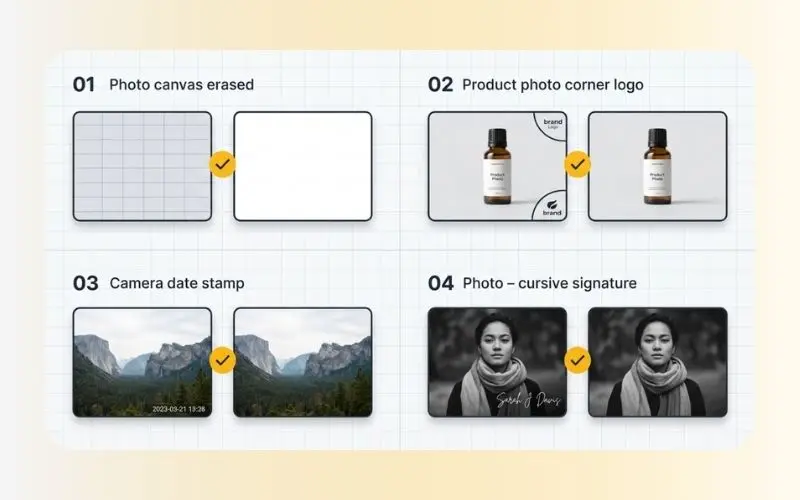
Les images numériques sont souvent encombrées de différents types de superpositions visuelles. Notre outil est optimisé pour reconnaître et supprimer les logos présents sur les photos et nettoyer plusieurs catégories distinctes dobstructions dimage :
Filigranes semi-transparents : De nombreuses plateformes de banques dimages utilisent des grilles semi-transparentes ou des superpositions de texte en diagonale sur toute limage. Notre outil analyse les différences de contraste causées par ces superpositions, inverse leffet de transparence et restaure les couleurs des objets sous-jacents.
Logos et marques pleins : Si vous devez supprimer un logo dune photo (comme des URL de sites web ou des identifiants de réseaux sociaux placés dans le coin), loutil traite ces éléments graphiques pleins comme des objets à supprimer. Il élimine les couleurs unies et utilise les motifs de limage environnante pour reconstruire larrière-plan.
Superpositions de métadonnées dappareil photo : Les anciens appareils photo numériques et certains réglages de smartphone intègrent directement sur la photo des tampons de date et dheure lumineux ainsi que le modèle de lappareil. Comme ces tampons présentent des bords nets et un fort contraste, notre gommeur de filigrane les isole rapidement, supprimant le texte sans déborder de couleurs sur le reste de la photographie.
Signatures personnalisées : Les photographes placent souvent une signature personnalisée ou un petit logo dans les coins inférieurs de leurs épreuves. Notre outil pinceau manuel vous permet disoler ces polices cursives uniques et ces lignes de signature, puis de les effacer pour profiter dune vue de limage sans aucune distraction.
Le choix de la bonne approche dépend de votre temps disponible, de votre budget et de votre expérience en retouche. Voici une comparaison objective entre lutilisation de notre outil automatisé et les logiciels de retouche manuels (tels que Photoshop ou GIMP) :
Courbe dapprentissage
Notre suppresseur de filigrane IA : Courbe dapprentissage extrêmement faible ; aucune compétence technique ou de retouche photo avancée nest requise.
Retouche manuelle (Photoshop / GIMP) : Courbe dapprentissage élevée ; nécessite de comprendre des outils complexes comme le tampon de clonage, les masques de calque et le pinceau manuel.
Temps de traitement
Notre suppresseur de filigrane IA : Prend généralement entre 5 et 15 secondes pour calculer et combler la zone sélectionnée.
Retouche manuelle (Photoshop / GIMP) : Peut prendre de 5 à 30 minutes selon la complexité de larrière-plan.
Compatibilité des appareils
Notre suppresseur de filigrane IA : Fonctionne entièrement dans nimporte quel navigateur web standard (compatible mobile, tablette et ordinateur).
Retouche manuelle (Photoshop / GIMP) : Nécessite un ordinateur performant et linstallation locale dun logiciel.
Coût
Notre suppresseur de filigrane IA : Disponible avec un accès en ligne gratuit, directement dans votre navigateur.
Retouche manuelle (Photoshop / GIMP) : Nécessite souvent lachat dabonnements logiciels mensuels ou annuels coûteux.
Précision de la reconstruction
Notre suppresseur de filigrane IA : Utilise des algorithmes automatisés de deep learning pour estimer et reconstituer les motifs darrière-plan.
Retouche manuelle (Photoshop / GIMP) : Offre une précision manuelle mais repose entièrement sur un travail laborieux et minutieux.
Si vous téléversez une photo avec un arrière-plan très chargé et que la suppression initiale semble brouillée, utilisez ces conseils pour améliorer le résultat :
Utilisez un pinceau plus petit : Lors de la sélection manuelle, évitez de peindre sur de grandes sections de larrière-plan propre. En gardant vos coups de pinceau précis et localisés sur les lignes du filigrane, vous donnez au système un meilleur cadre de référence.
Traitez par étapes : Si le filigrane est grand ou composé de plusieurs lignes de texte distinctes, ne les effacez pas toutes dun coup. Peignez et effacez un mot ou une ligne à la fois. Cela permet au système de calculer des correctifs plus petits et très précis, étape par étape.
Combinez avec dautres outils : Si un filigrane a été placé sur un élément indésirable, vous pouvez utiliser nos outils nettoyeur dimages ou suppresseur de personnes IA pour nettoyer les éléments structurels gênants plus importants dans le cadre.
Notre utilitaire web est conçu pour équilibrer un traitement rapide dans le navigateur et la conservation dimages de qualité.
Formats de téléversement pris en charge : JPG, JPEG, PNG, WebP.
Dimensions maximales des fichiers : Jusquà 4096 x 4096 pixels.
Limite de taille des fichiers : Jusquà 15 Mo par téléversement.
Accessibilité de la plateforme : Compatible avec Chrome, Safari, Edge, Firefox et les principaux navigateurs mobiles (iOS et Android).
Protocole de sécurité : Le chiffrement Secure Sockets Layer (SSL) protège tous les téléversements. Les fichiers sont automatiquement effacés de nos nœuds de stockage temporaires dans un délai de 2 heures.
Les filigranes sont des outils précieux utilisés par les photographes, les artistes et les agences pour protéger leur propriété intellectuelle et signaler la propriété dune œuvre. Bien que notre outil soit conçu pour faciliter les flux de travail dimages légitimes, il est important de comprendre les limites éthiques entourant la suppression des filigranes.
Restauration de votre propre travail : Si vous avez perdu le fichier source haute résolution original et sans filigrane dune photo que vous avez prise, et quil ne vous reste quune épreuve filigranée.
Usage personnel ou éducatif : Si vous utilisez une image strictement pour une étude privée, des présentations hors ligne locales, des maquettes ou une recherche non commerciale où le filigrane gêne lanalyse.
Images du domaine public : Si limage elle-même est légalement tombée dans le domaine public, mais quun distributeur tiers a apposé un filigrane numérique sur le fichier.
Détournement commercial : Supprimer une mention de copyright pour utiliser une image dans une publicité payante, un emballage de produit ou sur un site web professionnel sans acheter de licence.
Violation du droit dauteur : Effacer des filigranes de sites de banques dimages pour contourner lachat de la ressource. Dans de nombreuses juridictions, modifier ou supprimer sans autorisation les « informations de gestion des droits dauteur » (y compris les filigranes) constitue une violation de la loi.
Respectez toujours le travail des professionnels de la création. Si vous ne possédez pas limage, pensez à contacter le créateur pour obtenir une copie propre et sous licence.
Non. Notre outil traite et conserve les dimensions dorigine de votre image. Contrairement à certains outils de compression basiques, notre gommeur de filigrane ne modifie que les pixels spécifiques de la zone sélectionnée au pinceau, garantissant que le reste de votre photo conserve sa netteté et sa résolution dorigine.
Cet utilitaire en ligne est conçu strictement pour les formats dimage matriciels (tels que JPG, PNG et WebP). Si vous disposez dun PDF contenant des images filigranées, vous devrez dabord extraire les pages sous forme dimages pour les convertir en fichiers compatibles avant de les téléverser.
Si larrière-plan est très détaillé (comme de lherbe, des ondulations deau ou une foule), le système peut parfois produire un correctif légèrement flou. Pour résoudre ce problème, repassez loutil pinceau sur la zone floue une seconde fois avec une taille de pinceau plus petite, ou faites passer limage dans notre améliorateur dimages pour restaurer la clarté des textures.
Une fois votre image débarrassée des filigranes et des logos, vous pouvez utiliser notre suite doutils de traitement dimage en ligne pour loptimiser pour votre site web, votre présentation ou votre portfolio :
Améliorez la qualité de limage : Si la suppression du filigrane a laissé de légères zones adoucies, faites passer votre photo dans notre outil Améliorer les images (Améliorateur dimages IA) pour restaurer la netteté et équilibrer le contraste.
Compressez pour le web : Les photos haute résolution peuvent ralentir la vitesse de chargement des pages web. Utilisez notre outil compresseur dimages en ligne pour réduire la taille des fichiers tout en conservant la clarté visuelle.
Convertissez les formats dimage : Besoin de changer de format pour économiser de la bande passante ? Convertissez facilement vos images traitées avec nos convertisseurs jpg vers webp ou png vers webp, ou enregistrez vos fichiers WebP au format standard grâce à nos utilitaires webp vers png ou webp vers jpg.