
Remove Watermark ลบลายน้ำและโลโก้บนรูปภาพ
Perfect for product shots, portraits, avatars, and ecommerce images.
Perfect for product shots, portraits, avatars, and ecommerce images.
หากคุณกำลังมองหาคู่มือง่าย ๆ เกี่ยวกับ วิธีลบลายน้ำออกจากรูปภาพ คุณมาถูกที่แล้ว ลายน้ำ โลโก้ และแสตมป์วันที่อาจทำให้ภาพถ่ายของคุณเสียความสนใจไปจากวัตถุหลัก เครื่องมือออนไลน์ของเราช่วยให้คุณ ลบลายน้ำออกจากรูปภาพ ได้อย่างรวดเร็ว พร้อมผลลัพธ์ที่สะอาดตา ไม่ว่าคุณต้องการเตรียมกราฟิกสำหรับการนำเสนอระดับมืออาชีพ หรือจำเป็นต้องทำความสะอาดภาพสำหรับใช้งานส่วนตัว EzPic มอบโซลูชันง่าย ๆ ที่ใช้งานผ่านเบราว์เซอร์
ด้วยการวิเคราะห์พิกเซลรอบ ๆ ลายน้ำ อัลกอริทึมจะประมาณสิ่งที่ควรอยู่ด้านล่างและเติมเต็มพื้นที่นั้นด้วยพื้นผิวที่สมจริง อัปโหลดรูปภาพของคุณไปยังเครื่องมือลบลายน้ำของเราเพื่อสัมผัสประสบการณ์การลบลายน้ำอัตโนมัติโดยตรงจากเบราว์เซอร์ของคุณ
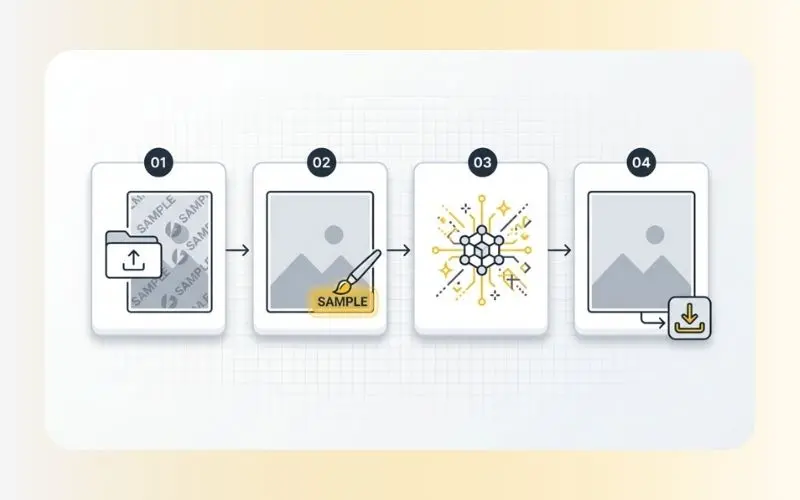
เพื่อให้ได้ผลลัพธ์ที่เป็นธรรมชาติจากเครื่องมือลบลายน้ำออนไลน์ของเรา โปรดทำตามขั้นตอนโดยละเอียดต่อไปนี้:
ขั้นตอนที่ 1: อัปโหลดรูปภาพของคุณ: ลากและวางรูปภาพของคุณลงในพื้นที่ประมวลผลโดยตรง หรือคลิกปุ่มอัปโหลดเพื่อเลือกไฟล์จากอุปกรณ์ของคุณ ระบบของเรารองรับรูปแบบไฟล์มาตรฐาน เช่น JPG, PNG และ WebP เพื่อความเร็วในการประมวลผลที่เหมาะสมที่สุด เราขอแนะนำให้อัปโหลดไฟล์ที่มีขนาดต่ำกว่า 15 เมกะไบต์
ขั้นตอนที่ 2: เลือกลายน้ำหรือโลโก้: เมื่อรูปภาพของคุณโหลดเสร็จ ให้เลือกวิธีการลบที่คุณต้องการ:
การตรวจจับอัตโนมัติ: ให้ระบบของเราสแกนรูปภาพเพื่อระบุและไฮไลต์รูปแบบลายน้ำทั่วไป ข้อความลิขสิทธิ์ หรือตำแหน่งแสตมป์โดยอัตโนมัติ
การเลือกด้วยแปรงด้วยมือ: หากลายน้ำมีรูปแบบซับซ้อนหรือจางมาก ให้เลือกเครื่องมือแปรง ปรับขนาดแปรงโดยใช้แถบเลื่อนให้เข้ากับความหนาของลายทับ แล้วระบายลงบนลายน้ำ โดยปกติแล้วควรระบายให้เกินขอบของลายน้ำเล็กน้อยเพื่อให้เครื่องมือตรวจจับขอบเขตทั้งหมดได้
ขั้นตอนที่ 3: ให้เครื่องมือลบลายน้ำประมวลผลภาพ: คลิกปุ่ม "ลบ" (Remove) หรือ "ลบออก" (Erase) เครื่องมือลบลายน้ำจะวิเคราะห์พิกเซลที่ถูกบัง ตรวจสอบพื้นผิวและเส้นในภาพโดยรอบ และคำนวณการเติมที่เหมาะสม กระบวนการนี้โดยทั่วไปใช้เวลา 5 ถึง 10 วินาที ขึ้นอยู่กับความซับซ้อนของพื้นหลัง
ขั้นตอนที่ 4: ตรวจสอบตัวอย่างและดาวน์โหลด: ตรวจสอบพื้นที่ที่ประมวลผลแล้วในหน้าต่างตัวอย่าง หากคุณพอใจกับการผสมผสานพื้นผิวที่เป็นธรรมชาติ คลิก "ดาวน์โหลด" (Download) เพื่อบันทึกภาพที่สะอาดของคุณ หากยังมีร่องรอยจาง ๆ เหลืออยู่ คุณสามารถใช้แปรงขนาดเล็กลงระบายบนจุดที่เหลือและเรียกใช้เครื่องมือลบอีกครั้ง
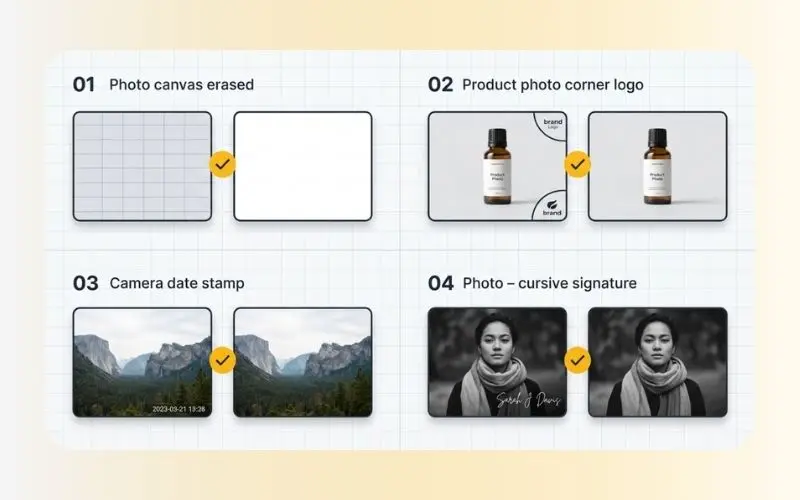
ภาพดิจิทัลมักเต็มไปด้วยองค์ประกอบทับซ้อนหลายประเภท เครื่องมือของเราได้รับการปรับแต่งให้จดจำและลบโลโก้ออกจากภาพ รวมถึงทำความสะอาดสิ่งกีดขวางภาพหลายประเภท:
ลายน้ำกึ่งโปร่งใส: แพลตฟอร์มภาพสต็อกหลายแห่งใช้กริดกึ่งโปร่งใสหรือข้อความทแยงทับทั่วทั้งภาพ เครื่องมือของเราจะวิเคราะห์ความแตกต่างของคอนทราสต์ที่เกิดจากองค์ประกอบทับเหล่านี้ ทำงานเพื่อย้อนผลของความโปร่งใส และคืนสีของวัตถุด้านล่าง
แบรนด์และโลโก้ทึบ: หากคุณต้องการลบโลโก้ออกจากภาพ (เช่น URL เว็บไซต์หรือแฮนเดิลโซเชียลมีเดียที่วางอยู่ที่มุมภาพ) เครื่องมือจะถือว่าองค์ประกอบกราฟิกทึบเหล่านี้เป็นวัตถุที่ต้องลบ เครื่องมือจะลบสีทึบและใช้ลวดลายภาพโดยรอบเพื่อสร้างพื้นหลังขึ้นใหม่
ข้อมูลซ้อนทับจากกล้อง: กล้องดิจิทัลรุ่นเก่าและการตั้งค่าสมาร์ทโฟนบางรุ่นจะฝังแสตมป์วันที่ เวลา และรุ่นกล้องที่สว่างลงบนภาพโดยตรง เนื่องจากแสตมป์เหล่านี้มีขอบคมและคอนทราสต์สูง เครื่องมือลบลายน้ำของเราจึงแยกแสตมป์เหล่านี้ออกได้อย่างรวดเร็ว โดยลบข้อความโดยไม่ทำให้สีไหลไปยังส่วนอื่นของภาพถ่าย
ลายเซ็นส่วนบุคคล: ช่างภาพมักวางลายเซ็นหรือโลโก้ขนาดเล็กที่มุมล่างของภาพตัวอย่าง เครื่องมือแปรงด้วยมือของเราช่วยให้คุณเลือกเฉพาะฟอนต์ลายมือและเส้นลายเซ็นเหล่านี้ ลบออกเพื่อให้เห็นภาพโดยไม่มีสิ่งรบกวน
การเลือกวิธีที่เหมาะสมขึ้นอยู่กับเวลา งบประมาณ และประสบการณ์การแก้ไขภาพของคุณ ต่อไปนี้คือการเปรียบเทียบอย่างเป็นกลางระหว่างการใช้เครื่องมืออัตโนมัติของเรากับซอฟต์แวร์ตัดต่อบนเดสก์ท็อป (เช่น Photoshop หรือ GIMP):
เส้นโค้งการเรียนรู้
เครื่องมือลบลายน้ำด้วย AI ของเรา: เส้นโค้งการเรียนรู้ต่ำมาก ไม่ต้องใช้ทักษะด้านเทคนิคหรือการแก้ไขภาพขั้นสูง
การแก้ไขด้วยมือ (Photoshop / GIMP): เส้นโค้งการเรียนรู้สูง ต้องเข้าใจเครื่องมือที่ซับซ้อน เช่น clone stamp, layer mask และการระบายด้วยมือ
เวลาในการประมวลผล
เครื่องมือลบลายน้ำด้วย AI ของเรา: โดยทั่วไปใช้เวลา 5 ถึง 15 วินาทีในการคำนวณและเติมพื้นที่ที่เลือก
การแก้ไขด้วยมือ (Photoshop / GIMP): อาจใช้เวลาตั้งแต่ 5 ถึง 30 นาที ขึ้นอยู่กับความซับซ้อนของพื้นหลัง
ความเข้ากันได้กับอุปกรณ์
เครื่องมือลบลายน้ำด้วย AI ของเรา: ทำงานทั้งหมดภายในเว็บเบราว์เซอร์มาตรฐานทุกตัว (รองรับมือถือ แท็บเล็ต และเดสก์ท็อป)
การแก้ไขด้วยมือ (Photoshop / GIMP): ต้องใช้คอมพิวเตอร์ประสิทธิภาพสูงและติดตั้งซอฟต์แวร์ในเครื่อง
ค่าใช้จ่าย
เครื่องมือลบลายน้ำด้วย AI ของเรา: ใช้งานฟรีผ่านออนไลน์โดยตรงในเบราว์เซอร์ของคุณ
การแก้ไขด้วยมือ (Photoshop / GIMP): มักต้องซื้อการสมัครสมาชิกซอฟต์แวร์รายเดือนหรือรายปีที่มีราคาแพง
รายละเอียดการสร้างใหม่
เครื่องมือลบลายน้ำด้วย AI ของเรา: ใช้อัลกอริทึมดีปเลิร์นนิงอัตโนมัติเพื่อประมาณและวาดลวดลายพื้นหลัง
การแก้ไขด้วยมือ (Photoshop / GIMP): ให้ความแม่นยำด้วยมือแต่ต้องอาศัยแรงงานแฮนด์เมดที่ละเอียดและน่าเบื่อ
หากคุณอัปโหลดภาพที่มีพื้นหลังวุ่นวายมากและการลบครั้งแรกดูเลอะ ให้ใช้เคล็ดลับเหล่านี้เพื่อปรับปรุงผลลัพธ์:
ใช้แปรงขนาดเล็กลง: เมื่อไฮไลต์ด้วยมือ หลีกเลี่ยงการระบายทับพื้นที่กว้าง ๆ ของพื้นหลังที่สะอาด การควบคุมแปรงให้แคบและจำกัดเฉพาะเส้นลายน้ำจะช่วยให้ระบบมีกรอบอ้างอิงที่ดีขึ้น
ประมวลผลเป็นขั้นตอน: หากลายน้ำมีขนาดใหญ่หรือประกอบด้วยข้อความหลายบรรทัด อย่าลบทั้งหมดในครั้งเดียว ระบายและลบทีละคำหรือทีละบรรทัด วิธีนี้ช่วยให้ระบบคำนวณแพตช์ขนาดเล็กที่แม่นยำสูงทีละขั้นตอน
ใช้ร่วมกับเครื่องมืออื่น ๆ: หากลายน้ำถูกวางทับองค์ประกอบที่ไม่ต้องการ คุณสามารถใช้เครื่องมือ ล้างภาพ หรือ ลบคนด้วย AI เพื่อทำความสะอาดสิ่งกีดขวางโครงสร้างขนาดใหญ่ในภาพ
เครื่องมือบนเว็บของเราถูกสร้างขึ้นเพื่อสร้างสมดุลระหว่างการประมวลผลที่รวดเร็วในเบราว์เซอร์กับการคงคุณภาพของภาพ
รูปแบบไฟล์อัปโหลดที่รองรับ: JPG, JPEG, PNG, WebP
ขนาดภาพสูงสุด: สูงสุด 4096 x 4096 พิกเซล
ข้อจำกัดขนาดไฟล์: สูงสุด 15 MB ต่อการอัปโหลด
การเข้าถึงแพลตฟอร์ม: เข้ากันได้กับ Chrome, Safari, Edge, Firefox และเบราว์เซอร์มือถือหลัก (iOS และ Android)
โปรโตคอลความปลอดภัย: การเข้ารหัส Secure Sockets Layer (SSL) ปกป้องการอัปโหลดทั้งหมด ไฟล์จะถูกล้างออกจากโหนดจัดเก็บชั่วคราวของเราโดยอัตโนมัติภายใน 2 ชั่วโมง
ลายน้ำเป็นเครื่องมืออันมีค่าที่ช่างภาพ ศิลปิน และเอเจนซี่ใช้เพื่อปกป้องทรัพย์สินทางปัญญาและแสดงความเป็นเจ้าของ แม้ว่าเครื่องมือของเราจะออกแบบมาเพื่อช่วยงานภาพตามกฎหมาย แต่สิ่งสำคัญคือต้องเข้าใจขอบเขตทางจริยธรรมรอบการลบลายน้ำ
การกู้คืนงานของคุณเอง: เมื่อคุณทำไฟล์ต้นฉบับความละเอียดสูงที่ไม่มีลายน้ำของภาพถ่ายที่คุณถ่ายหายไป และเหลือเพียงภาพตัวอย่างที่มีลายน้ำ
การใช้ส่วนตัวหรือเพื่อการศึกษา: เมื่อคุณใช้ภาพเพื่อการศึกษา ส่วนตัว การนำเสนอออฟไลน์ โมกอัป หรือการวิจัยที่ไม่ใช่เชิงพาณิชย์ ซึ่งลายน้ำขัดขวางการวิเคราะห์
ภาพที่เป็นสาธารณสมบัติ: เมื่อภาพเข้าสู่สาธารณสมบัติอย่างถูกกฎหมาย แต่ผู้จัดจำหน่ายบุคคลที่สามประทับลายน้ำดิจิทัลลงบนไฟล์
การนำไปใช้เชิงพาณิชย์: การลบประกาศลิขสิทธิ์เพื่อใช้ภาพในการโฆษณาแบบชำระเงิน บรรจุภัณฑ์สินค้า หรือเว็บไซต์ธุรกิจโดยไม่ซื้อใบอนุญาต
การละเมิดลิขสิทธิ์: การลบลายน้ำจากเว็บไซต์ภาพสต็อกเพื่อหลีกเลี่ยงการซื้อทรัพยากร ในหลายเขตอำนาจศาล การแก้ไขหรือลบ "ข้อมูลการจัดการลิขสิทธิ์" (รวมถึงลายน้ำ) โดยไม่ได้รับอนุญาตถือเป็นการละเมิดกฎหมาย
จงเคารพการทำงานหนักของมืออาชีพด้านความคิดสร้างสรรค์เสมอ หากคุณไม่ได้เป็นเจ้าของภาพ ลองติดต่อผู้สร้างเพื่อขอสำเนาที่สะอาดและได้รับอนุญาต
ไม่ เครื่องมือของเราประมวลผลและคงขนาดเดิมของรูปภาพของคุณไว้ ต่างจากเครื่องมือบีบอัดพื้นฐานบางตัว เครื่องมือลบลายน้ำของเราจะแก้ไขเฉพาะพิกเซลภายในพื้นที่แปรงที่เลือกเท่านั้น เพื่อให้ส่วนที่เหลือของภาพถ่ายของคุณคงความคมชัดและความละเอียดเดิมไว้
เครื่องมือออนไลน์นี้ถูกออกแบบมาสำหรับรูปแบบภาพราสเตอร์โดยเฉพาะ (เช่น JPG, PNG และ WebP) หากคุณมี PDF ที่มีภาพพร้อมลายน้ำ คุณจะต้องแยกหน้าออกเป็นภาพก่อนเพื่อแปลงเป็นไฟล์ภาพที่เข้ากันได้ก่อนอัปโหลด
หากพื้นหลังมีรายละเอียดสูง (เช่น หญ้า ระลอกน้ำ หรือฝูงชน) ระบบอาจสร้างแพตช์ที่นุ่มนวลเล็กน้อยเป็นครั้งคราว เพื่อแก้ไข ให้ใช้เครื่องมือแปรงระบายทับพื้นที่เบลออีกครั้งด้วยขนาดแปรงที่เล็กลง หรือนำภาพผ่านเครื่องมือ เพิ่มความละเอียดภาพ ของเราเพื่อคืนความชัดเจนของพื้นผิว
เมื่อรูปภาพของคุณสะอาดจากลายน้ำและโลโก้แล้ว คุณสามารถใช้ชุดเครื่องมือประมวลผลภาพบนเว็บของเราเพื่อปรับให้เหมาะสมสำหรับเว็บไซต์ การนำเสนอ หรือพอร์ตโฟลิโอของคุณ:
ปรับปรุงคุณภาพภาพ: หากการลบลายน้ำทิ้งจุดนุ่ม ๆ เล็กน้อย ให้ส่งภาพถ่ายของคุณผ่านเครื่องมือปรับภาพให้ชัดเจน (AI Image Enhancer) เพื่อคืนความคมชัดและปรับสมดุลคอนทราสต์
บีบอัดสำหรับเว็บ: ภาพความละเอียดสูงอาจทำให้เว็บเพจโหลดช้าลง ใช้เครื่องมือ บีบอัดภาพออนไลน์ ของเราเพื่อลดขนาดไฟล์ในขณะที่คงความชัดเจนของภาพ
แปลงรูปแบบภาพ: ต้องการเปลี่ยนรูปแบบเพื่อประหยัดแบนด์วิดท์หรือไม่? แปลงภาพที่ประมวลผลแล้วได้อย่างง่ายดายด้วยเครื่องมือแปลง WebP Converter หรือ แปลง PNG เป็น WebP ของเรา หรือบันทึกไฟล์ WebP กลับเป็นรูปแบบมาตรฐานด้วยเครื่องมือ แปลง WebP เป็น PNG หรือ แปลงเว็บเป็น JPEG ของเรา