
ウォーターマークを消す:ロゴや透かしの削除
Perfect for product shots, portraits, avatars, and ecommerce images.
Perfect for product shots, portraits, avatars, and ecommerce images.
写真からウォーターマークを削除する簡単なガイドをお探しなら、ここが正しい場所です。写真のウォーターマーク削除方法。ウォーターマークやロゴ、日付スタンプは、メインの被写体から目をそらす原因になります。当社のオンラインツールを使えば、写真のウォーターマークを削除をすばやく実行し、キレイな仕上がりを実現します。プロフェッショナルなプレゼンテーション用のグラフィックを準備する場合も、個人利用の画像をキレイにしたい場合も、EzPicはシンプルなブラウザベースのソリューションを提供します。
基盤となるアルゴリズムは、ウォーターマークの周囲のピクセルを分析して、その下にあるべき内容を推定し、現実的なテクスチャで領域を埋めます。当社のウォーターマーク削除ツールに画像をアップロードして、ブラウザから直接、自動ウォーターマーク削除を体験してください。
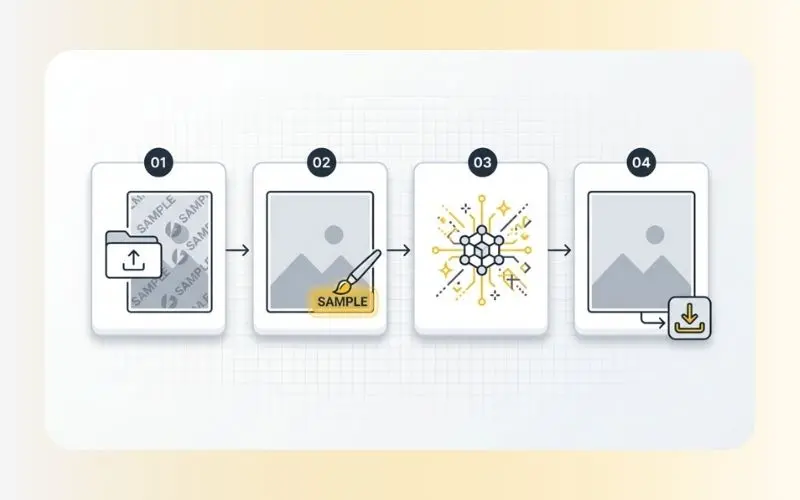
当社のオンラインウォーターマーク削除ツールで自然な仕上がりを得るには、次の詳細な手順に従ってください:
ステップ1:画像をアップロード:画像を処理エリアに直接ドラッグ&ドロップするか、アップロードボタンをクリックしてローカルストレージから選択します。当システムはJPG、PNG、WebPなどの標準ファイル形式に対応しています。処理速度を最適化するため、15メガバイト未満のファイルのアップロードをお勧めします。
ステップ2:ウォーターマークまたはロゴを選択:画像が読み込まれたら、お好みの削除方法を選択します:
自動検出:システムに画像をスキャンさせ、一般的なウォーターマークのパターン、著作権表記、スタンプの位置を自動的に特定してハイライトさせます。
手動ブラシ選択:ウォーターマークが凝ったデザインや薄い場合は、ブラシツールを選択します。スライダーでブラシサイズを調整してオーバーレイの太さに合わせ、ウォーターマークの上を塗ります。ツールが境界全体を検出できるように、通常はウォーターマークの端より少し外側まで塗るのが最適です。
ステップ3:ウォーターマーク削除ツールに画像を処理させる:「Remove」または「Erase」ボタンをクリックします。ウォーターマーク削除ツールはマスクされたピクセルを分析し、周囲の画像のテクスチャとラインを調べて、適切な埋め合わせを計算します。この処理は、背景の複雑さにもよりますが、通常5〜10秒かかります。
ステップ4:プレビューとダウンロード:プレビューウィンドウで処理された領域を確認します。自然なテクスチャの融合に満足したら、「Download」をクリックしてキレイな画像を保存します。薄い痕跡が残っている場合は、残った部分に小さめの手動ブラシを適用して、もう一度削除ツールを実行できます。
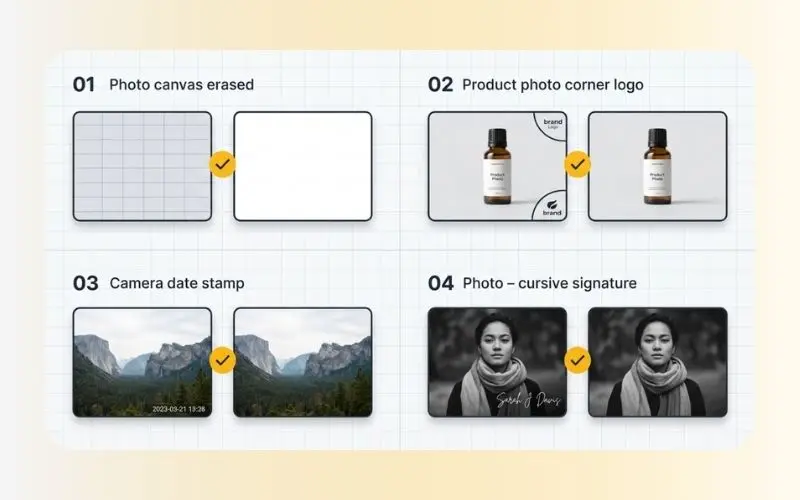
デジタル画像には、さまざまな種類の視覚的なオーバーレイが付いていることがよくあります。当ツールは、写真レイアウトからロゴを認識して削除し、いくつかの種類の画像障害物をクリーンアップするよう最適化されています:
半透明のウォーターマーク:多くのストック写真プラットフォームは、画像全体に半透明のグリッドや斜めのテキストオーバーレイを入れています。当ツールはこれらのオーバーレイによるコントラストの差を分析し、透明度の効果を元に戻して、下にあるオブジェクトの色を復元します。
無地のブランディング・ロゴ:写真レイアウトからロゴ(コーナーに配置されたWebサイトURLやSNSアカウント名など)を削除する必要がある場合、ツールはこうした無地のグラフィック要素を削除対象のオブジェクトとして扱います。無地の色を除去し、周囲の画像パターンを使って背景を再構築します。
カメラのメタデータオーバーレイ:古いデジタルカメラや一部のスマートフォン設定では、明るい日付スタンプ、時刻スタンプ、カメラモデルが写真に直接埋め込まれます。これらのスタンプはシャープなエッジと高いコントラストを持つため、当社のウォーターマーク削除ツールは写真の他の部分に色をにじませることなく、テキストを素早く分離して削除します。
個人用の署名:写真家は校正用プリントの下部の角にカスタムの署名や小さなロゴを配置することがよくあります。当社の手動ブラシツールを使えば、こうした独特の筆記体フォントや署名のラインを分離して消去し、画像レイアウトを邪魔のない状態で見られるようにできます。
どちらの方法を選ぶかは、利用できる時間、予算、編集経験によって異なります。以下は、当社の自動ツールと手動のデスクトップ編集ソフト(PhotoshopやGIMPなど)の客観的な比較です:
学習曲線
当社のAIウォーターマーク削除ツール:学習曲線は非常に緩やかで、高度な技術や写真編集のスキルは不要です。
手動編集(Photoshop / GIMP):学習曲線は急で、クローンスタンプ、レイヤーマスク、手動ブラシなどの複雑なツールの理解が必要です。
処理時間
当社のAIウォーターマーク削除ツール:選択領域の計算と埋め合わせに通常5〜15秒かかります。
手動編集(Photoshop / GIMP):背景の複雑さによっては5〜30分かかることもあります。
デバイス互換性
当社のAIウォーターマーク削除ツール:標準的なWebブラウザ内で完全に動作します(モバイル、タブレット、デスクトップに対応)。
手動編集(Photoshop / GIMP):高性能なコンピュータとローカルへのソフトウェアインストールが必要です。
コスト
当社のAIウォーターマーク削除ツール:ブラウザから直接アクセスできる無料のオンラインサービスとして利用できます。
手動編集(Photoshop / GIMP):高額な月額または年額のソフトウェアサブスクリプションの購入が必要になることがよくあります。
再構築のディテール
当社のAIウォーターマーク削除ツール:自動化されたディープラーニングアルゴリズムを使用して背景パターンを推定し、描画します。
手動編集(Photoshop / GIMP):手動ならではの精度は得られますが、骨の折れる手作業に完全に依存します。
背景が非常に込み入った写真をアップロードし、最初の削除結果がにじんだように見える場合は、次のヒントで出力を改善できます:
小さめのブラシを使う:手動でハイライトする際は、キレイな背景の広い部分をブラシで塗るのは避けてください。ブラシのストロークをウォーターマークのラインに沿って狭く局所的に保つと、システムの参照基準が向上します。
段階的に処理する:ウォーターマークが大きい場合や複数の別々のテキスト行で構成されている場合は、一度にすべて消去せず、単語や行を1つずつ塗って消してください。これにより、システムは小さくて精度の高いパッチを段階的に計算できます。
他のツールと組み合わせる:ウォーターマークが不要な要素の上に配置されている場合は、当社の画像クリーナーまたはAI人物削除ツールを使って、フレーム内の大きな構造的な邪魔な要素をクリーンアップできます。
当社のWebベースツールは、高速なブラウザ処理と高品質な画像保持のバランスを実現するよう設計されています。
対応するアップロード形式:JPG、JPEG、PNG、WebP。
最大ファイル寸法:最大4096×4096ピクセル。
ファイルサイズ制限:アップロードごとに最大15MB。
プラットフォーム対応:Chrome、Safari、Edge、Firefox、主要なモバイルブラウザ(iOSおよびAndroid)に対応。
セキュリティプロトコル:Secure Sockets Layer(SSL)暗号化がすべてのアップロードを保護します。ファイルは2時間以内に当社の一時ストレージノードから自動的に削除されます。
ウォーターマークは、写真家、アーティスト、エージェンシーが知的財産を保護し、所有権を示すために使用する貴重なツールです。当ツールは正当な画像ワークフローを支援するために設計されていますが、ウォーターマーク削除に関する倫理的な境界線を理解することが重要です。
自分の作品の復元:撮影した写真のオリジナルでウォーターマークなしの高解像度ソースファイルを失ってしまい、ウォーターマーク付きの校正版しか残っていない場合。
個人・教育目的の利用:ウォーターマークが分析の妨げになる場合に、私的な学習、ローカルでのオフラインプレゼンテーション、モックアップ、非商用の研究にのみ画像を使用する場合。
パブリックドメインの画像:画像自体が法的にパブリックドメインに入ったものの、第三者配信者がファイルにデジタルウォーターマークを押した場合。
商用での転用:ライセンスを購入せずに、有料広告、製品パッケージ、ビジネスWebサイトで画像を使用するために著作権表記を削除すること。
著作権侵害:アセットの購入を回避するためにストック写真サイトのウォーターマークを消去すること。多くの法域では、許可なく「著作権管理情報」(ウォーターマークを含む)を変更または削除することは法的違反となります。
クリエイティブプロフェッショナルの努力を常に尊重してください。画像を所有していない場合は、クリエイターに連絡して、クリーンなライセンス版を入手することを検討してください。
いいえ。当ツールは画像の元の寸法を保持したまま処理します。一部の基本的な圧縮ツールとは異なり、当社のウォーターマーク削除ツールは選択したブラシ領域内の特定のピクセルのみを変更するため、写真の他の部分は元のシャープネスと解像度を維持します。
このオンラインツールは、ラスター画像形式(JPG、PNG、WebPなど)専用に設計されています。ウォーターマーク入りの画像を含むPDFがある場合は、アップロードする前にページを画像として抽出して互換性のある画像ファイルに変換する必要があります。
背景が非常に細かい場合(草、水面のさざ波、群衆など)、システムがわずかにぼやけたパッチを生成することがあります。これを解決するには、ぼやけた部分にもう一度小さめのブラシサイズでブラシツールを実行するか、当社の画像高画質化ツールで画像を処理してテクスチャの鮮明さを復元してください。
ウォーターマークやロゴがきれいに除去されたら、当社のWebベース画像処理ツール群を使って、Webサイト、プレゼンテーション、ポートフォリオ用に画像を最適化できます:
画質の向上:ウォーターマークの削除でわずかなぼやけが残った場合は、当社の画像高画質化ツール(AI画像高画質化)で写真を処理して、シャープネスを復元し、コントラストを調整します。
Web用に圧縮:高解像度の写真はWebページの読み込み速度を遅くする可能性があります。当社のオンライン画像圧縮ツールで、視覚的な鮮明さを保ちながらファイルサイズを縮小しましょう。
画像形式の変換:帯域幅を節約するために形式を切り替える必要がありますか?当社のWebP変換ツールまたはPNG→WebP変換ツールで処理済みの画像を簡単に変換できます。また、当社のWebP→PNG変換ツールまたはWeb→JPEG変換ツールでWebPファイルを標準形式に戻すこともできます。