
Rimuovi scritte e watermark dalle foto online
Perfect for product shots, portraits, avatars, and ecommerce images.
Perfect for product shots, portraits, avatars, and ecommerce images.
Se stai cercando una guida semplice su come rimuovere la filigrana dalle foto, sei nel posto giusto. Filigrane, loghi e timbri con la data possono distrarre dal tuo soggetto principale. La nostra utilità online ti aiuta a rimuovere la filigrana dalle foto rapidamente, dandoti un risultato pulito. Che tu voglia preparare una grafica per una presentazione professionale o ripulire un'immagine per uso personale, EzPic offre una soluzione semplice, basata sul browser.
Analizzando i pixel attorno alla filigrana, l'algoritmo sottostante stima cosa dovrebbe esserci sotto e riempie l'area con texture realistiche. Carica la tua immagine nel nostro strumento di rimozione filigrane per sperimentare la rimozione automatica della filigrana direttamente dal tuo browser.
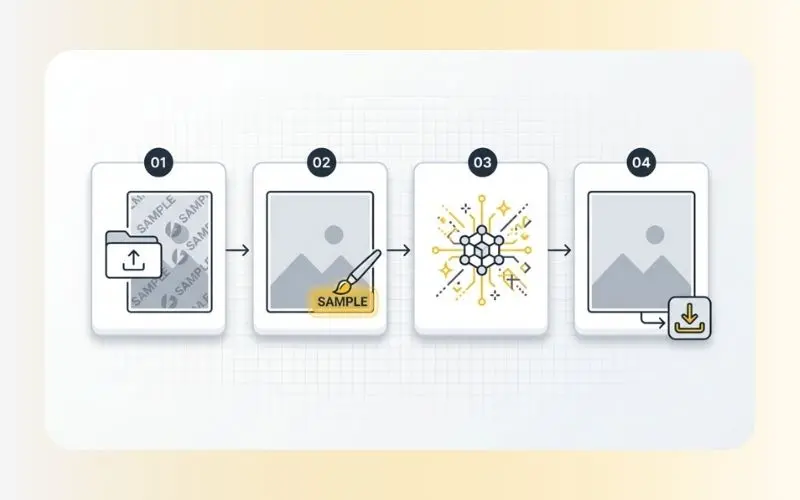
Per ottenere risultati naturali dal nostro strumento online di rimozione filigrane, segui questo processo dettagliato, passo dopo passo:
Passaggio 1: Carica la tua immagine: Trascina e rilascia la tua immagine direttamente nell'area di elaborazione oppure fai clic sul pulsante di caricamento per sfogliare la memoria del tuo dispositivo. Il nostro sistema supporta i formati di file standard, tra cui JPG, PNG e WebP. Per una velocità di elaborazione ottimale, consigliamo di caricare file inferiori a 15 megabyte.
Passaggio 2: Seleziona la filigrana o il logo: Una volta caricata la tua immagine, scegli il tuo metodo di rimozione preferito:
Rilevamento automatico: Lascia che il nostro sistema analizzi l'immagine per identificare ed evidenziare automaticamente i motivi di filigrana comuni, i testi di copyright o le posizioni dei timbri.
Selezione manuale con il pennello: Se la filigrana è molto stilizzata o poco visibile, seleziona lo strumento pennello. Regola la dimensione del pennello usando il cursore per adattarla allo spessore della sovrapposizione, poi dipingi sopra la filigrana. Di solito è meglio dipingere leggermente oltre i bordi della filigrana per garantire che lo strumento rilevi l'intero perimetro.
Passaggio 3: Lascia che il rimuovi filigrane elabori l'immagine: Fai clic sul pulsante "Rimuovi" o "Cancella". Il rimuovi filigrane analizzerà i pixel mascherati, esaminerà le texture e le linee dell'immagine circostante e calcolerà un riempimento appropriato. Questo processo richiede in genere dai 5 ai 10 secondi, a seconda della complessità dello sfondo.
Passaggio 4: Anteprima e download: Esamina l'area elaborata nella finestra di anteprima. Se sei soddisfatto della fusione naturale delle texture, fai clic su "Scarica" per salvare la tua immagine pulita. Se rimangono tracce deboli, puoi applicare un pennello manuale più piccolo sulle zone residue ed eseguire di nuovo lo strumento di cancellazione.
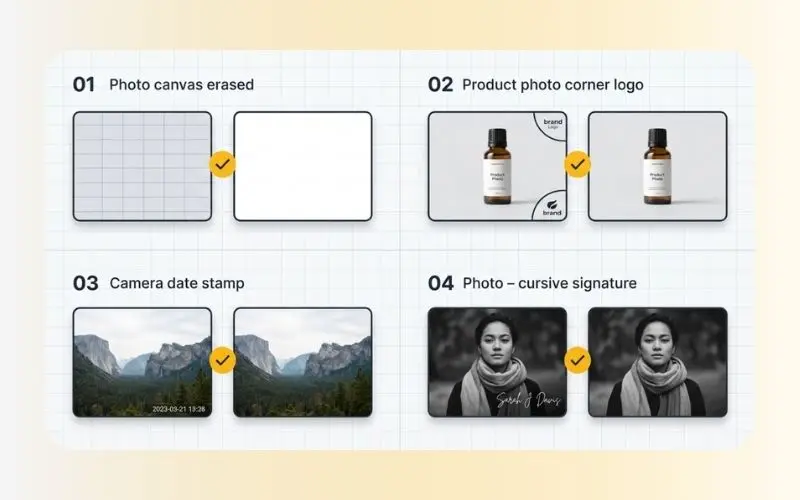
Le immagini digitali sono spesso piene di vari tipi di sovrapposizioni visive. Il nostro strumento è ottimizzato per riconoscere e rimuovere i loghi dalle foto e ripulire diverse categorie distinte di ostruzioni dell'immagine:
Filigrane semi-trasparenti: Molte piattaforme di foto stock usano griglie semi-trasparenti o sovrapposizioni di testo diagonali su tutta l'immagine. Il nostro strumento analizza le differenze di contrasto causate da queste sovrapposizioni, lavora per invertire l'effetto di trasparenza e ripristina i colori degli oggetti sottostanti.
Marchi e loghi pieni: Se devi rimuovere il logo dalle foto (come URL di siti web o handle dei social media posizionati nell'angolo), lo strumento tratta questi elementi grafici pieni come oggetti da rimuovere. Elimina i colori pieni e usa i motivi dell'immagine circostante per ricostruire lo sfondo.
Sovrapposizioni di metadati della fotocamera: Le fotocamere digitali più vecchie e alcune impostazioni degli smartphone incorporano timbri luminosi di data e ora e modelli di fotocamera direttamente sulla foto. Poiché questi timbri hanno bordi netti e alto contrasto, il nostro rimuovi filigrane li isola rapidamente, eliminando il testo senza far colare i colori nel resto della fotografia.
Firme personalizzate: I fotografi spesso posizionano una firma personalizzata o un piccolo logo negli angoli inferiori delle loro prove. Il nostro strumento pennello manuale ti permette di isolare questi caratteri corsivi unici e le linee di firma, cancellandoli per darti una visione senza distrazioni della composizione dell'immagine.
La scelta dell'approccio giusto dipende dal tuo tempo disponibile, dal budget e dall'esperienza di editing. Ecco un confronto obiettivo tra l'uso del nostro strumento automatizzato e i software di editing manuale desktop (come Photoshop o GIMP):
Curva di apprendimento
Il nostro rimuovi filigrane con IA: Curva di apprendimento estremamente bassa; non sono richieste competenze tecniche o di fotoritocco avanzate.
Modifica manuale (Photoshop / GIMP): Curva di apprendimento alta; richiede la comprensione di strumenti complessi come i timbri clone, le maschere di livello e il pennello manuale.
Tempo di elaborazione
Il nostro rimuovi filigrane con IA: In genere impiega tra 5 e 15 secondi per calcolare e riempire l'area selezionata.
Modifica manuale (Photoshop / GIMP): Può richiedere da 5 a 30 minuti a seconda della complessità dello sfondo.
Compatibilità dei dispositivi
Il nostro rimuovi filigrane con IA: Funziona interamente in qualsiasi browser web standard (compatibile con mobile, tablet e desktop).
Modifica manuale (Photoshop / GIMP): Richiede un computer ad alte prestazioni e l'installazione locale di software.
Costo
Il nostro rimuovi filigrane con IA: Disponibile con accesso online gratuito, direttamente nel tuo browser.
Modifica manuale (Photoshop / GIMP): Richiede spesso l'acquisto di costosi abbonamenti software mensili o annuali.
Dettaglio di ricostruzione
Il nostro rimuovi filigrane con IA: Usa algoritmi automatizzati di deep learning per stimare e dipingere i motivi di sfondo.
Modifica manuale (Photoshop / GIMP): Offre precisione manuale ma si affida completamente a un lavoro manuale lungo e noioso.
Se carichi una foto con uno sfondo molto affollato e la rimozione iniziale appare sbavata, usa questi consigli per migliorare il risultato:
Usa un pennello più piccolo: Quando evidenzi manualmente, evita di dipingere su ampie sezioni dello sfondo pulito. Mantenere le pennellate strette e localizzate sulle linee della filigrana dà al sistema un punto di riferimento migliore.
Elabora a fasi: Se la filigrana è grande o composta da più righe di testo separate, non cancellarle tutte in una volta. Dipingi e cancella una parola o una riga alla volta. Questo permette al sistema di calcolare piccole patch altamente precise, passo dopo passo.
Combina con altri strumenti: Se una filigrana è stata posizionata su un elemento indesiderato, puoi usare i nostri strumenti pulitore di immagini o eliminatore di persone con IA per ripulire distrazioni strutturali più grandi nell'inquadratura.
La nostra utilità web è progettata per bilanciare un'elaborazione rapida nel browser con una conservazione di qualità dell'immagine.
Formati di caricamento supportati: JPG, JPEG, PNG, WebP.
Dimensioni massime dei file: Fino a 4096 x 4096 pixel.
Limite delle dimensioni del file: Fino a 15 MB per caricamento.
Accessibilità della piattaforma: Compatibile con Chrome, Safari, Edge, Firefox e i principali browser mobile (iOS & Android).
Protocollo di sicurezza: La crittografia Secure Sockets Layer (SSL) protegge tutti i caricamenti. I file vengono cancellati automaticamente dai nostri nodi di archiviazione temporanei entro 2 ore.
Le filigrane sono strumenti preziosi usati da fotografi, artisti e agenzie per proteggere la loro proprietà intellettuale e segnalare la proprietà dell'opera. Sebbene il nostro strumento sia progettato per assistere flussi di lavoro legittimi sulle immagini, è importante comprendere i limiti etici che circondano la rimozione delle filigrane.
Ripristino del tuo lavoro: Se hai perso il file sorgente originale ad alta risoluzione e senza filigrana di una foto che hai scattato tu, e ti resta solo una prova con filigrana.
Uso personale o didattico: Se stai usando un'immagine esclusivamente per studio privato, presentazioni offline locali, mockup o ricerca non commerciale in cui la filigrana ostacola l'analisi.
Immagini di pubblico dominio: Se l'immagine stessa è entrata legalmente nel pubblico dominio, ma un distributore terzo ha impresso una filigrana digitale sul file.
Deviazione commerciale: Rimuovere un avviso di copyright per usare un'immagine in pubblicità a pagamento, packaging di prodotti o su un sito web aziendale senza acquistare una licenza.
Violazione del copyright: Cancellare filigrane da siti di foto stock per aggirare l'acquisto dell'asset. In molte giurisdizioni, alterare o rimuovere le "Informazioni di gestione dei diritti d'autore" (incluse le filigrane) senza autorizzazione costituisce una violazione legale.
Rispetta sempre il duro lavoro dei professionisti creativi. Se non possiedi l'immagine, valuta di contattare il creatore per ottenere una copia pulita e con licenza.
No. Il nostro strumento elabora e conserva le dimensioni originali della tua immagine. A differenza di alcuni strumenti di compressione di base, il nostro rimuovi filigrane modifica solo i pixel specifici all'interno dell'area del pennello selezionata, garantendo che le parti rimanenti della tua foto conservino nitidezza e risoluzione originali.
Questa utilità online è progettata esclusivamente per i formati immagine raster (come JPG, PNG e WebP). Se hai un PDF contenente immagini con filigrana, dovrai prima estrarre le pagine come immagini per trasformarle in file immagine compatibili prima di caricarli.
Se lo sfondo è molto dettagliato (come erba, increspature dell'acqua o una folla), il sistema potrebbe occasionalmente produrre una patch leggermente morbida. Per risolvere il problema, ripassa lo strumento pennello sull'area sfocata una seconda volta con una dimensione del pennello più piccola, oppure fai passare l'immagine dal nostro miglioratore di immagini per ripristinare la nitidezza delle texture.
Una volta che la tua immagine è pulita da filigrane e loghi, puoi usare la nostra suite di strumenti di elaborazione immagini web per ottimizzarla per il tuo sito web, la tua presentazione o il tuo portfolio:
Migliora la qualità dell'immagine: Se la rimozione della filigrana ha lasciato piccole zone morbide, fai passare la tua foto dal nostro Miglioratore di immagini (AI Image Enhancer) per ripristinare la nitidezza e bilanciare il contrasto.
Comprimi per il web: Le foto ad alta risoluzione possono rallentare la velocità di caricamento delle pagine web. Usa il nostro strumento compressore di immagini online per ridurre le dimensioni dei file mantenendo la nitidezza visiva.
Converti i formati immagine: Devi cambiare formato per risparmiare larghezza di banda? Converti facilmente le tue immagini elaborate usando i nostri convertitori convertitore webp o converti png in webp, oppure salva i file WebP nei formati standard usando le nostre utilità converti webp in png o conversione web in jpeg.