
Xóa Watermark AI: Xóa Logo & Nhãn Bản Quyền Trên Ảnh
Perfect for product shots, portraits, avatars, and ecommerce images.
Perfect for product shots, portraits, avatars, and ecommerce images.
Nếu bạn đang tìm kiếm giải pháp xóa watermark ai đơn giản và hiệu quả, bạn đã đến đúng nơi. Watermark (dấu bản quyền), logo và mốc thời gian có thể làm xao nhãng chủ thể chính trong bức ảnh của bạn. Utility trực tuyến của chúng tôi giúp bạn xóa watermark khỏi tệp ảnh nhanh chóng, mang lại kết quả sạch sẽ và chuyên nghiệp. Dù bạn muốn chuẩn bị hình ảnh cho bài thuyết trình hay cần dọn dẹp bức ảnh phục vụ mục đích cá nhân, EzPic luôn cung cấp giải pháp đơn giản ngay trên trình duyệt.
Bằng cách phân tích các điểm ảnh xung quanh watermark, thuật toán sẽ dự đoán nội dung bên dưới và lấp đầy khu vực đó bằng các kết cấu chân thực. Hãy tải ảnh của bạn lên công cụ xóa watermark của chúng tôi để trải nghiệm quy trình xóa tự động ngay trên trình duyệt.
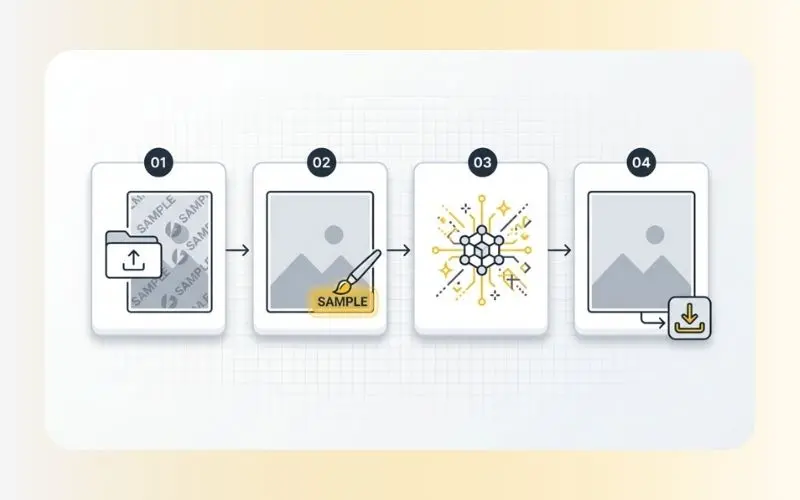
Để đạt được kết quả tự nhiên nhất từ công cụ xóa watermark trực tuyến, hãy thực hiện theo quy trình chi tiết từng bước dưới đây:
Bước 1: Tải ảnh của bạn lên: Kéo và thả ảnh trực tiếp vào khu vực xử lý, hoặc nhấp vào nút tải lên để chọn tệp từ thiết bị. Hệ thống hỗ trợ các định dạng tệp tiêu chuẩn bao gồm JPG, PNG và WebP. Để đạt tốc độ xử lý tối ưu, chúng tôi khuyên bạn nên tải lên tệp có dung lượng dưới 15MB.
Bước 2: Chọn Watermark hoặc Logo: Sau khi ảnh được tải lên, hãy chọn phương thức xóa phù hợp:
Nhận diện tự động: Để hệ thống quét hình ảnh và tự động phát hiện, khoanh vùng các dạng watermark phổ biến, văn bản bản quyền hoặc con dấu.
Khoanh vùng thủ công bằng cọ: Nếu watermark có thiết kế phức tạp hoặc mờ, hãy chọn công cụ cọ vẽ. Điều chỉnh kích thước cọ bằng thanh trượt sao cho vừa với độ dày của watermark, sau đó tô lên vùng cần xóa. Nên tô chờm nhẹ ra ngoài viền một chút để đảm bảo công cụ nhận diện toàn bộ ranh giới.
Bước 3: Để công cụ xóa watermark xử lý hình ảnh: Nhấp vào nút "Xóa" hoặc "Eraser". Công cụ sẽ phân tích các điểm ảnh được chọn, kiểm tra kết cấu và đường nét xung quanh để tính toán vùng lấp đầy phù hợp. Quy trình này thường mất từ 5 đến 10 giây tùy thuộc vào độ phức tạp của phông nền.
Bước 4: Xem trước và tải về: Kiểm tra vùng đã xử lý trong cửa sổ xem trước. Nếu hài lòng với sự hòa trộn kết cấu tự nhiên, nhấp vào "Tải về" để lưu bức ảnh sạch bóng. Nếu vẫn còn vết mờ nhỏ, bạn có thể dùng cọ kích thước nhỏ hơn quét lại vị trí đó và chạy công cụ xóa thêm một lần nữa.
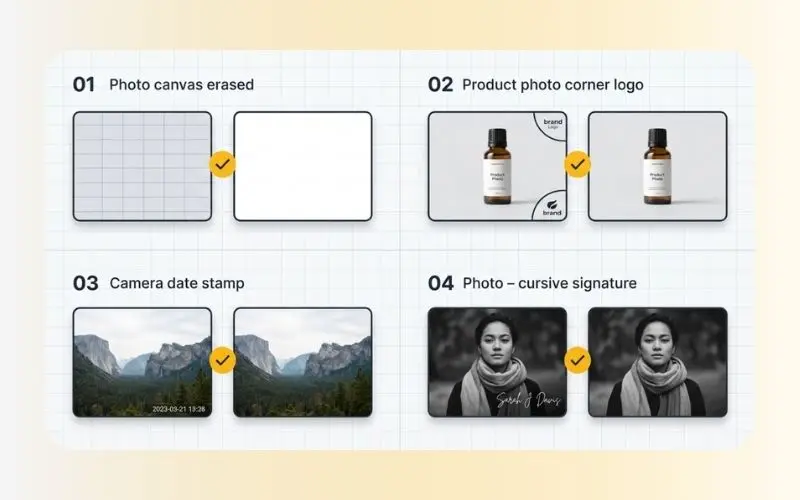
Hình ảnh kỹ thuật số thường bị chèn nhiều loại lớp phủ khác nhau. Công cụ của chúng tôi được tối ưu hóa để nhận diện và xóa logo khỏi bố cục ảnh, làm sạch nhiều dạng chi tiết che khuất khác nhau:
Watermark bán trong suốt: Nhiều nền tảng ảnh thương mại sử dụng lưới ô hoặc dòng chữ đường chéo bán trong suốt phủ khắp bức ảnh. Công cụ của chúng tôi sẽ phân tích sự chênh lệch độ tương phản do lớp phủ gây ra, đảo ngược hiệu ứng trong suốt và phục hồi màu sắc cho các vật thể bên dưới.
Logo & Thương hiệu dạng màu thuần: Nếu bạn cần xóa logo khỏi ảnh (như URL trang web hoặc tài khoản mạng xã hội ở góc ảnh), công cụ sẽ coi các yếu tố đồ họa này như vật thể cần loại bỏ, xóa đi mảng màu thuần và dùng kết cấu xung quanh để tái tạo phông nền.
Dấu ngày tháng & Thông số máy ảnh: Máy ảnh kỹ thuật số đời cũ và một số cài đặt điện thoại thường chèn ngày tháng, giờ chụp hoặc tên dòng máy trực tiếp lên ảnh. Vì các con dấu này có đường viền rõ nét và độ tương phản cao, công cụ sẽ cô lập và loại bỏ chúng nhanh chóng mà không làm lem màu sang các khu vực khác.
Chữ ký cá nhân: Nhiếp ảnh gia thường đặt chữ ký cá nhân hoặc logo nhỏ ở góc dưới hình ảnh. Công cụ cọ thủ công cho phép bạn cô lập các đường nét chữ ký hay nét viết tay này, xóa sạch chúng để trả lại góc nhìn nguyên bản cho bức ảnh.
Lựa chọn phương pháp phù hợp phụ thuộc vào thời gian, ngân sách và kinh nghiệm chỉnh sửa của bạn. Dưới đây là bảng so sánh khách quan giữa việc sử dụng công cụ tự động của chúng tôi và phần mềm chỉnh sửa chuyên dụng trên máy tính (như Photoshop hay GIMP):
Thời gian học hỏi & Sử dụng
Công cụ xóa watermark AI của chúng tôi: Cực kỳ dễ sử dụng; không đòi hỏi kỹ năng kỹ thuật hay chỉnh sửa ảnh nâng cao.
Chỉnh sửa thủ công (Photoshop / GIMP): Đòi hỏi nhiều thời gian học hỏi; yêu cầu hiểu biết sâu về các công cụ phức tạp như Clone Stamp, Layer Mask và cọ vẽ thủ công.
Thời gian xử lý
Công cụ xóa watermark AI của chúng tôi: Thường chỉ mất từ 5 đến 15 giây để tính toán và lấp đầy vùng chọn.
Chỉnh sửa thủ công (Photoshop / GIMP): Có thể mất từ 5 đến 30 phút tùy thuộc vào độ phức tạp của phông nền.
Tương thích thiết bị
Công cụ xóa watermark AI của chúng tôi: Chạy hoàn toàn trên trình duyệt web tiêu chuẩn (tương thích với điện thoại, máy tính bảng và máy tính).
Chỉnh sửa thủ công (Photoshop / GIMP): Yêu cầu máy tính cấu hình cao và phải cài đặt phần mềm về máy.
Chi phí
Công cụ xóa watermark AI của chúng tôi: Truy cập trực tuyến miễn phí ngay trên trình duyệt của bạn.
Chỉnh sửa thủ công (Photoshop / GIMP): Thường yêu cầu trả phí đăng ký bản quyền hàng tháng hoặc hàng năm đắt đỏ.
Chi tiết tái tạo
Công cụ xóa watermark AI của chúng tôi: Sử dụng thuật toán học sâu tự động để dự đoán và vẽ lại kết cấu phông nền.
Chỉnh sửa thủ công (Photoshop / GIMP): Cho độ chính xác cao theo ý muốn nhưng hoàn toàn phụ thuộc vào thao tác thủ công tỉ mỉ.
Nếu bạn tải lên bức ảnh có phông nền quá nhiều chi tiết và kết quả xóa ban đầu bị lem mờ, hãy áp dụng các mẹo sau để nâng cao chất lượng:
Sử dụng cọ nhỏ hơn: Khi khoanh vùng thủ công, tránh quét cọ lèm sang các vùng phông nền sạch. Giữ nét cọ gọn gàng và bám sát đường nét watermark sẽ giúp hệ thống phân tích chính xác hơn.
Xóa theo từng giai đoạn: Nếu watermark lớn hoặc gồm nhiều dòng chữ rời nhau, không nên xóa tất cả cùng lúc. Hãy quét và xóa từng từ hoặc từng dòng một. Điều này giúp hệ thống tính toán các mảng vá nhỏ với độ chính xác cao hơn.
Kết hợp với các công cụ khác: Nếu watermark đè lên một chi tiết thừa lớn, bạn có thể kết hợp sử dụng công cụ xóa đối tượng hoặc áp dụng cách xóa người trong ảnh để làm sạch các vật thể gây xao nhãng khác trong khung hình.
Tiện ích trực tuyến của chúng tôi được thiết kế để cân bằng giữa tốc độ xử lý nhanh trên trình duyệt và duy trì chất lượng ảnh gốc.
Định dạng tải lên hỗ trợ: JPG, JPEG, PNG, WebP.
Kích thước tệp tối đa: Lên đến 4096 x 4096 pixel.
Giới hạn dung lượng tệp: Tối đa 15 MB cho mỗi lần tải lên.
Khả năng truy cập nền tảng: Tương thích với Chrome, Safari, Edge, Firefox và các trình duyệt di động phổ biến (iOS & Android).
Giao thức bảo mật: Mã hóa SSL (Secure Sockets Layer) bảo vệ mọi tệp tải lên. Tệp sẽ tự động bị xóa khỏi bộ nhớ tạm của chúng tôi trong vòng 2 giờ.
Watermark là công cụ giá trị được các nhiếp ảnh gia, nghệ sĩ và tổ chức sử dụng để bảo vệ bản quyền trí tuệ cũng như xác minh quyền sở hữu. Mặc dù công cụ của chúng tôi được thiết kế để hỗ trợ quy trình xử lý ảnh hợp pháp, bạn cũng cần hiểu rõ ranh giới đạo đức xung quanh việc xóa watermark.
Khôi phục tác phẩm của chính bạn: Nếu bạn làm mất tệp gốc độ phân giải cao không chứa watermark của bức ảnh do chính bạn chụp và chỉ còn lại bản xem trước có đóng dấu.
Sử dụng cá nhân hoặc giáo dục: Nếu bạn sử dụng hình ảnh thuần túy cho mục đích nghiên cứu cá nhân, thuyết trình nội bộ, bản phác thảo (mockup) hoặc nghiên cứu phi thương mại mà watermark làm cản trở việc phân tích.
Hình ảnh thuộc sở hữu công cộng: Nếu bản thân bức ảnh đã thuộc sở hữu công cộng theo đúng luật pháp, nhưng bên phân phối thứ ba lại đóng dấu watermark kỹ thuật số lên tệp.
Mục đích thương mại: Xóa thông tin bản quyền để sử dụng ảnh trong quảng cáo trả phí, bao bì sản phẩm hoặc trang web doanh nghiệp mà không mua bản quyền sử dụng.
Vi phạm bản quyền: Xóa watermark từ các trang bán ảnh thương mại để tránh phải trả phí mua tài nguyên. Theo luật pháp của nhiều quốc gia, việc tự ý chỉnh sửa hoặc xóa "Thông tin quản lý bản quyền" (bao gồm cả watermark) là hành vi vi phạm pháp luật.
Hãy luôn tôn trọng công sức của các nhà sáng tạo nội dung. Nếu bạn không sở hữu bức ảnh, hãy cân nhắc liên hệ với tác giả để có được bản ảnh sạch đúng bản quyền.
Không. Công cụ của chúng tôi xử lý và giữ nguyên kích thước gốc của bức ảnh. Không giống như các công cụ nén ảnh thông thường, tính năng xóa watermark chỉ thay đổi các điểm ảnh cụ thể trong khu vực cọ vẽ được chọn, đảm bảo các phần còn lại của bức ảnh giữ nguyên độ sắc nét và độ phân giải ban đầu.
Tiện ích trực tuyến này được thiết kế chuyên biệt cho các định dạng ảnh đồ họa (như JPG, PNG và WebP). Nếu bạn có tệp PDF chứa ảnh có watermark, trước tiên bạn cần trích xuất các trang thành định dạng ảnh tương thích trước khi tải lên.
Nếu phông nền chứa nhiều chi tiết phức tạp (như gợn sóng nước, bãi cỏ hay đám đông), hệ thống đôi khi có thể tạo ra mảng vá hơi mờ nhẹ. Để khắc phục, hãy quét cọ vẽ lên vùng mờ đó lần thứ hai với kích thước cọ nhỏ hơn, hoặc đưa hình ảnh qua công cụ upscale ảnh của chúng tôi để phục hồi độ rõ nét của kết cấu.
Sau khi hình ảnh của bạn đã sạch bóng watermark và logo, bạn có thể sử dụng bộ công cụ xử lý ảnh trực tuyến của chúng tôi để tối ưu hóa cho trang web, bài thuyết trình hoặc hồ sơ năng lực:
Nâng cao chất lượng ảnh: Nếu việc xóa watermark để lại vết mờ nhẹ, hãy xử lý bức ảnh bằng công cụ nâng cao chất lượng ảnh bằng AI để khôi phục độ sắc nét và cân bằng độ tương phản.
Nén ảnh cho Web: Ảnh độ phân giải cao có thể làm chậm tốc độ tải trang web. Hãy áp dụng cách giảm dung lượng ảnh bằng công cụ nén trực tuyến của chúng tôi để thu nhỏ kích thước tệp nhưng vẫn giữ được độ nét.
Chuyển đổi định dạng ảnh: Bạn cần đổi định dạng để tiết kiệm băng thông? Dễ dàng chuyển đổi hình ảnh bằng các công cụ chuyển jpg sang webp hoặc chuyển png sang webp, hoặc chuyển tệp WebP trở lại định dạng tiêu chuẩn bằng tiện ích chuyển webp sang png và chuyển đổi webp sang jpg.