
Fotoğraftan Filigran ve Logo Kaldırma
Perfect for product shots, portraits, avatars, and ecommerce images.
Perfect for product shots, portraits, avatars, and ecommerce images.
Fotoğraf varlıklarından filigran nasıl kaldırılır konusunda kolay bir rehber arıyorsanız doğru yerdesiniz. Filigranlar, logolar ve tarih damgaları ana konunuzdan dikkati dağıtabilir. Çevrimiçi aracımız, fotoğraftan filigran kaldırmanıza hızlıca yardımcı olur ve size temiz bir sonuç sunar. Profesyonel bir sunum için grafik hazırlamak veya kişisel kullanım için bir görseli temizlemek istiyor olun, EzPic basit, tarayıcı tabanlı bir çözüm sağlar.
Filigranın çevresindeki pikselleri analiz eden temel algoritma, altında ne olması gerektiğini tahmin eder ve alanı gerçekçi dokularla doldurur. Görselinizi filigran silme aracımıza yükleyin ve tarayıcınızdan doğrudan otomatik filigran kaldırmayı deneyimleyin.
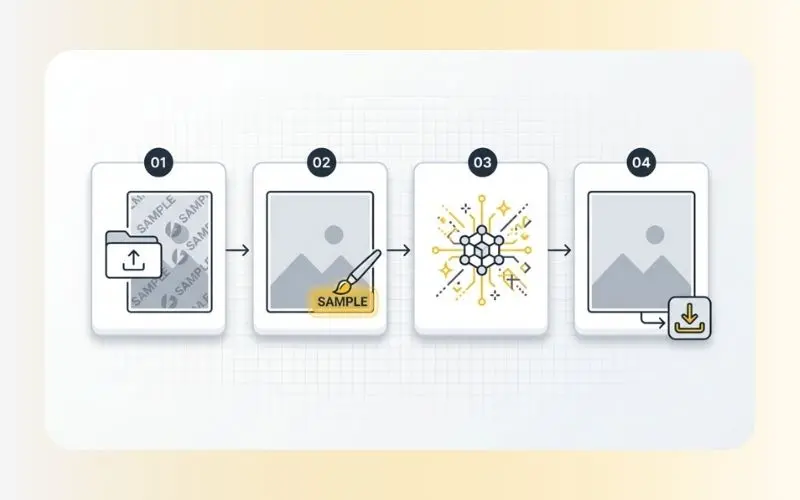
Çevrimiçi filigran silme aracımızdan doğal sonuçlar almak için şu ayrıntılı adımları izleyin:
Adım 1: Görselinizi Yükleyin: Görselinizi doğrudan işleme alanına sürükleyip bırakın veya yerel depolamanıza göz atmak için yükleme düğmesine tıklayın. Sistemimiz JPG, PNG ve WebP dahil standart dosya biçimlerini destekler. En iyi işleme hızı için 15 megabaytın altındaki dosyaları yüklemenizi öneririz.
Adım 2: Filigranı veya Logoyu Seçin: Görseliniz yüklendikten sonra tercih ettiğiniz kaldırma yöntemini seçin:
Otomatik Algılama: Sistemin görseli tarayarak yaygın filigran desenlerini, telif metinlerini veya damga konumlarını otomatik olarak tanımlayıp vurgulamasına izin verin.
Manuel Fırça Seçimi: Filigran çok stilize veya silik ise fırça aracını seçin. Kaplamanın kalınlığına uyacak şekilde kaydırıcıyla fırça boyutunu ayarlayın ve filigranın üzerini boyayın. Aracın tüm sınırı algılaması için genellikle filigranın kenarlarının hafifçe dışına boyamak en iyisidir.
Adım 3: Filigran Silicisinin Görseli İşlemesine İzin Verin: "Kaldır" veya "Sil" düğmesine tıklayın. Filigran silici, maskelenen pikselleri analiz eder, çevredeki görseldeki dokuları ve çizgileri inceler ve uygun bir dolgu hesaplar. Bu işlem arka planın karmaşıklığına bağlı olarak genellikle 5 ila 10 saniye sürer.
Adım 4: Önizleyin ve İndirin: Önizleme penceresinde işlenen alanı inceleyin. Doğal doku karışımından memnunsanız, temiz görselinizi kaydetmek için "İndir" düğmesine tıklayın. Silik izler kalırsa, kalan noktalara daha küçük bir manuel fırça uygulayıp silme aracını bir kez daha çalıştırabilirsiniz.
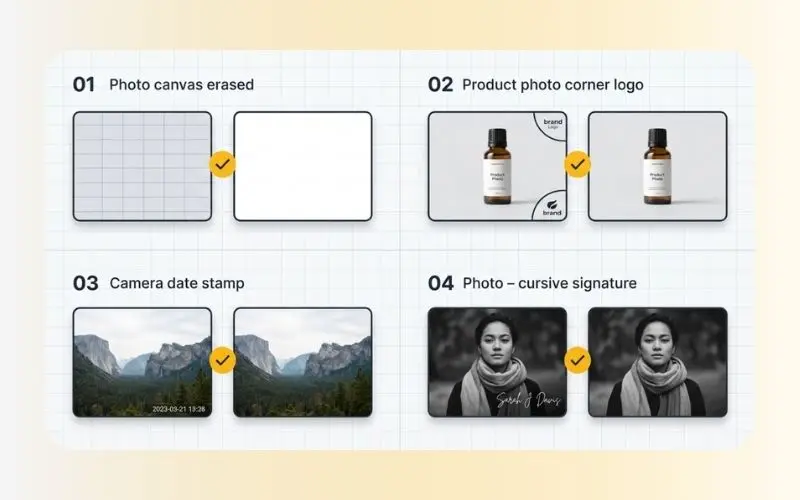
Dijital görseller genellikle çeşitli görsel katmanlarla doludur. Aracımız, fotoğraf düzenlerinden logo kaldırmayı tanımak ve birkaç farklı görüntü engelini temizlemek için optimize edilmiştir:
Yarı Şeffaf Filigranlar: Birçok stok fotoğraf platformu, görselin tamamında yarı şeffaf ızgaralar veya çapraz metin katmanları kullanır. Aracımız bu katmanların neden olduğu kontrast farklarını analiz eder, şeffaflık efektini tersine çevirmeye çalışır ve alttaki nesnelerin renklerini geri kazandırır.
Katı Marka ve Logolar: Fotoğraf düzenlerinden logo kaldırmanız gerekiyorsa (köşeye yerleştirilmiş web sitesi URL'leri veya sosyal medya kullanıcı adları gibi), araç bu katı grafik öğelerini silinecek nesneler olarak ele alır. Katı renkleri kaldırır ve arka planı yeniden oluşturmak için çevredeki görsel desenlerini kullanır.
Kamera Meta Veri Katmanları: Eski dijital kameralar ve bazı akıllı telefon ayarları, parlak tarih damgalarını, saat damgalarını ve kamera modellerini doğrudan fotoğrafın üzerine işler. Bu damgalar keskin kenarlara ve yüksek kontrasta sahip olduğundan, filigran silicimiz renkleri fotoğrafın geri kalanına bulaştırmadan metni hızla ayıklayıp kaldırır.
Kişiselleştirilmiş İmzalar: Fotoğrafçılar genellikle provalarının alt köşelerine özel bir imza veya küçük bir logo yerleştirir. Manuel fırça aracımız, bu benzersiz el yazısı yazı tiplerini ve imza çizgilerini ayıklamanıza olanak tanır ve görüntü düzeninin dikkat dağıtıcı olmayan bir görünümünü elde etmek için bunları siler.
Doğru yaklaşımı seçmek, mevcut zamanınıza, bütçenize ve düzenleme deneyiminize bağlıdır. Aşağıda otomatik aracımız ile manuel masaüstü düzenleme yazılımı (Photoshop veya GIMP gibi) arasındaki objektif bir karşılaştırma yer almaktadır:
Öğrenme Eğrisi
AI Filigran Silicimiz: Son derece düşük öğrenme eğrisi; ileri düzey teknik veya fotoğraf düzenleme becerisi gerektirmez.
Manuel Düzenleme (Photoshop / GIMP): Yüksek öğrenme eğrisi; klon damgası, katman maskeleri ve manuel fırçalama gibi karmaşık araçların anlaşılmasını gerektirir.
İşlem Süresi
AI Filigran Silicimiz: Seçilen alanı hesaplamak ve doldurmak genellikle 5 ila 15 saniye sürer.
Manuel Düzenleme (Photoshop / GIMP): Arka planın karmaşıklığına bağlı olarak 5 ila 30 dakika arasında sürebilir.
Cihaz Uyumluluğu
AI Filigran Silicimiz: Tamamen herhangi bir standart web tarayıcısında çalışır (mobil, tablet ve masaüstü ile uyumlu).
Manuel Düzenleme (Photoshop / GIMP): Yüksek performanslı bir bilgisayar ve yerel yazılım kurulumu gerektirir.
Maliyet
AI Filigran Silicimiz: Tarayıcınızda doğrudan ücretsiz çevrimiçi erişimle kullanılabilir.
Manuel Düzenleme (Photoshop / GIMP): Genellikle pahalı aylık veya yıllık yazılım abonelikleri satın almayı gerektirir.
Yeniden Yapılandırma Detayı
AI Filigran Silicimiz: Arka plan desenlerini tahmin etmek ve boyamak için otomatik derin öğrenme algoritmaları kullanır.
Manuel Düzenleme (Photoshop / GIMP): Manuel doğruluk sağlar ancak tamamen zahmetli, uygulamalı emeğe dayanır.
Çok yoğun arka planlı bir fotoğraf yüklerseniz ve ilk kaldırma işlemi bulanık görünürse, çıktıyı iyileştirmek için şu ipuçlarını kullanın:
Daha Küçük Fırça Kullanın: Manuel işaretlerken temiz arka planın geniş bölümlerini boyamaktan kaçının. Fırça vuruşlarınızı sıkı ve filigran çizgileriyle sınırlı tutmak, sisteme daha iyi bir referans çerçevesi sağlar.
Aşamalı İşleyin: Filigran büyükse veya birden fazla ayrı metin satırından oluşuyorsa, hepsini aynı anda silmeyin. Bir seferde tek bir kelimeyi veya satırı boyayıp silin. Bu, sistemin adım adım daha küçük, son derece doğru yamalar hesaplamasını sağlar.
Diğer Araçlarla Birleştirin: Filigran istenmeyen bir öğenin üzerine yerleştirilmişse, çerçevedeki daha büyük yapısal dikkat dağıtıcıları temizlemek için görsel temizleyici veya kişi silme yapay zekâsı araçlarımızı kullanabilirsiniz.
Web tabanlı aracımız, hızlı tarayıcı işlemeyi kaliteli görüntü korumasıyla dengelemek üzere tasarlanmıştır.
Desteklenen Yükleme Biçimleri: JPG, JPEG, PNG, WebP.
Maksimum Dosya Boyutları: 4096 x 4096 piksele kadar.
Dosya Boyutu Sınırı: Yükleme başına 15 MB'a kadar.
Platform Erişilebilirliği: Chrome, Safari, Edge, Firefox ve başlıca mobil tarayıcılarla (iOS ve Android) uyumludur.
Güvenlik Protokolü: Güvenli Soket Katmanı (SSL) şifrelemesi tüm yüklemeleri korur. Dosyalar, geçici depolama düğümlerimizden 2 saat içinde otomatik olarak temizlenir.
Filigranlar, fotoğrafçıların, sanatçıların ve ajansların fikri mülkiyetlerini korumak ve sahipliği belirtmek için kullandıkları değerli araçlardır. Aracımız meşru görüntü iş akışlarına yardımcı olmak üzere tasarlanmış olsa da filigran kaldırmanın çevresindeki etik sınırları anlamak önemlidir.
Kendi Eserinizi Geri Kazanma: Çektiğiniz bir fotoğrafın filigransız, yüksek çözünürlüklü orijinal kaynak dosyasını kaybettiyseniz ve elinizde yalnızca filigranlı bir prova kaldıysa.
Kişisel veya Eğitim Amaçlı Kullanım: Bir görseli yalnızca özel çalışma, yerel çevrimdışı sunumlar, mizanpajlar veya filigranın analizi engellediği ticari olmayan araştırmalar için kullanıyorsanız.
Kamu Malı Görseller: Görselin kendisi yasal olarak kamu malına girmişse ancak üçüncü taraf bir dağıtıcı dosyaya dijital bir filigran damgalamışsa.
Ticari Yönlendirme: Lisans satın almadan ücretli reklamlarda, ürün ambalajlarında veya işletme web sitesinde görsel kullanmak için telif bildirimini kaldırmak.
Telif Hakkı İhlali: Varlığı satın almayı atlamak için stok fotoğrafçılık web sitelerinden filigranları silmek. Birçok yargı bölgesinde, "Telif Hakkı Yönetim Bilgilerini" (filigranlar dahil) yetkisiz olarak değiştirmek veya kaldırmak yasal bir ihlaldir.
Yaratıcı profesyonellerin emeğine her zaman saygı gösterin. Görselin sahibi değilseniz, temiz, lisanslı bir kopya almak için yaratıcıyla iletişime geçmeyi düşünün.
Hayır. Aracımız görselinizin orijinal boyutlarını işler ve korur. Bazı temel sıkıştırma araçlarının aksine, filigran silicimiz yalnızca seçilen fırça alanındaki belirli pikselleri değiştirir ve fotoğrafınızın geri kalan bölümlerinin orijinal keskinliğini ve çözünürlüğünü korumasını sağlar.
Bu çevrimiçi araç yalnızca raster görsel biçimleri (JPG, PNG ve WebP gibi) için tasarlanmıştır. Filigranlı görseller içeren bir PDF'niz varsa, yüklemeden önce sayfaları uyumlu görsel dosyalara dönüştürmek için önce görsel olarak dışa aktarmanız gerekir.
Arka plan çok detaylıysa (çimen, su dalgaları veya kalabalık gibi), sistem ara sıra hafif yumuşak bir yama üretebilir. Bunu çözmek için fırça aracını bulanık alanın üzerinden daha küçük bir fırça boyutuyla ikinci kez geçirin veya doku netliğini geri kazandırmak için görseli görüntü ölçekleyici aracımızdan geçirin.
Görseliniz filigran ve logolardan temizlendikten sonra, web siteniz, sunumunuz veya portfolyonuz için optimize etmek üzere web tabanlı görsel işleme araç setimizi kullanabilirsiniz:
Görüntü Kalitesini İyileştirin: Filigran kaldırma küçük yumuşak noktalar bıraktıysa, keskinliği geri kazandırmak ve kontrastı dengelemek için fotoğrafınızı Görüntü İyileştirme (AI Image Enhancer) aracımızdan geçirin.
Web İçin Sıkıştırın: Yüksek çözünürlüklü fotoğraflar web sayfası yükleme hızlarını yavaşlatabilir. Görsel netliğini korurken dosya boyutlarını küçültmek için çevrimiçi görsel sıkıştırıcı aracımızı kullanın.
Görsel Biçimlerini Dönüştürün: Bant genişliğinden tasarruf etmek için biçim değiştirmeniz mi gerekiyor? İşlenmiş görsellerinizi webp dönüştürücü veya png'yi webp'ye dönüştürme dönüştürücülerimizle kolayca çevirin ya da WebP dosyalarını webp'yi png'ye dönüştürme veya web'den jpeg'e dönüştürme araçlarımızla standart biçimlere geri kaydedin.